
Màn hình rộng hữu ích hơn khi bạn biết sắp xếp cửa sổ hợp lý. Cách chia đôi màn hình máy tính giúp bạn vừa đọc tài liệu, vừa soạn văn bản, đối chiếu hoặc họp mà không phải chuyển qua lại liên tục.
Windows và macOS đều có công cụ tích hợp để chia cửa sổ nhanh, không cần cài phần mềm. Chỉ vài thao tác, không gian làm việc mỗi ngày gọn và hiệu quả hơn rõ rệt.
Cách chia đôi màn hình máy tính trên hệ điều hành Windows 11
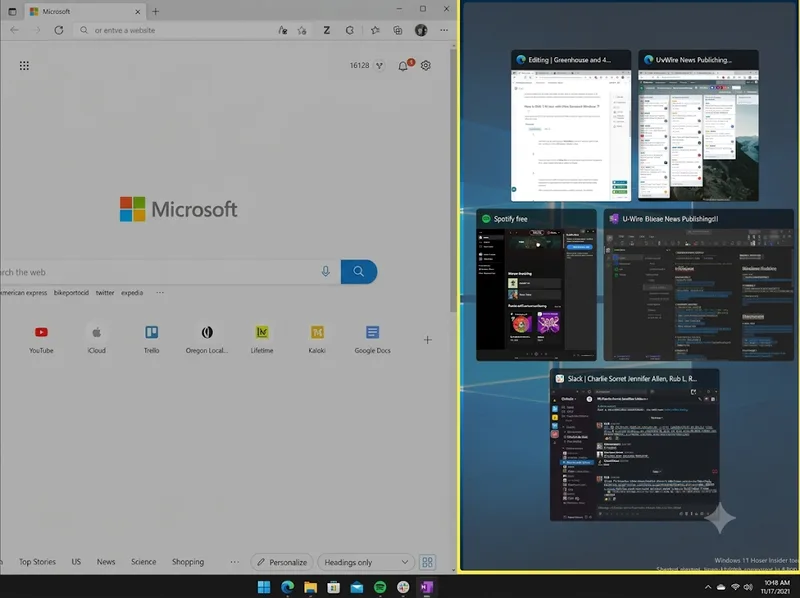
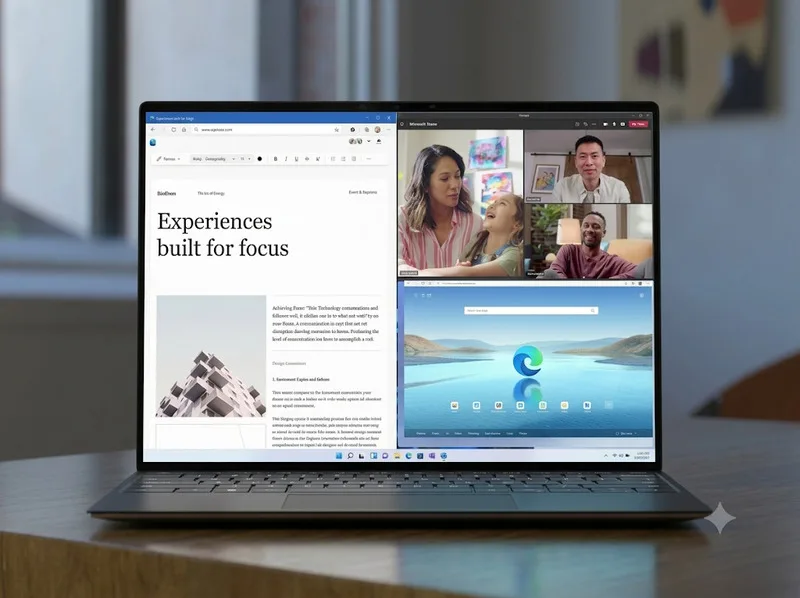
Windows 11 có tính năng Snap giúp đặt hai hoặc nhiều cửa sổ vào những vùng định sẵn. Với cách chia đôi màn hình máy tính, bạn mở hai ứng dụng cần dùng, kéo cửa sổ đầu tiên sang sát cạnh trái hoặc phải. Khi vùng xem trước xuất hiện, thả chuột để cửa sổ chiếm một nửa màn hình. Snap Assist sẽ hiện các cửa sổ còn lại để bạn chọn ứng dụng cho nửa bên kia.
Bạn cũng có thể dùng Snap Layouts. Đưa chuột lên nút phóng to ở góc trên bên phải hoặc nhấn Windows + Z để xem các bố cục. Chọn kiểu hai cột nếu muốn chia màn hình thành hai phần rồi đặt từng ứng dụng vào vị trí mong muốn. Windows 11 còn có các bố cục khác dành cho màn hình lớn.
Nếu Snap không hoạt động, vào Settings > System > Multitasking và bật Snap windows. Tại đây, bạn có thể bật thêm tùy chọn hiển thị bố cục khi rê chuột lên nút phóng to hoặc kéo cửa sổ lên phía trên màn hình. Với người thường xử lý tài liệu, cách chia màn hình laptop làm 2 giúp giảm thao tác chuyển ứng dụng và giữ hai nguồn thông tin cùng lúc.
Một mẹo là chuẩn bị sẵn hai ứng dụng trước khi bắt đầu. Ví dụ, mở trình duyệt cùng Word, Excel hoặc phần mềm họp trực tuyến rồi mới Snap chúng. Khi cần đổi ứng dụng ở một bên, bạn có thể chọn cửa sổ khác mà không phải phá toàn bộ bố cục. Trên màn hình lớn, hãy thử nhiều tỷ lệ trước khi cố định thói quen sử dụng. Nếu thường xuyên làm cùng một dạng công việc, việc giữ bố cục ổn định giúp mắt ít phải tìm lại vị trí nội dung và giảm số lần rê chuột giữa các cửa sổ.
Cách chia đôi màn hình máy tính bằng phím tắt Windows
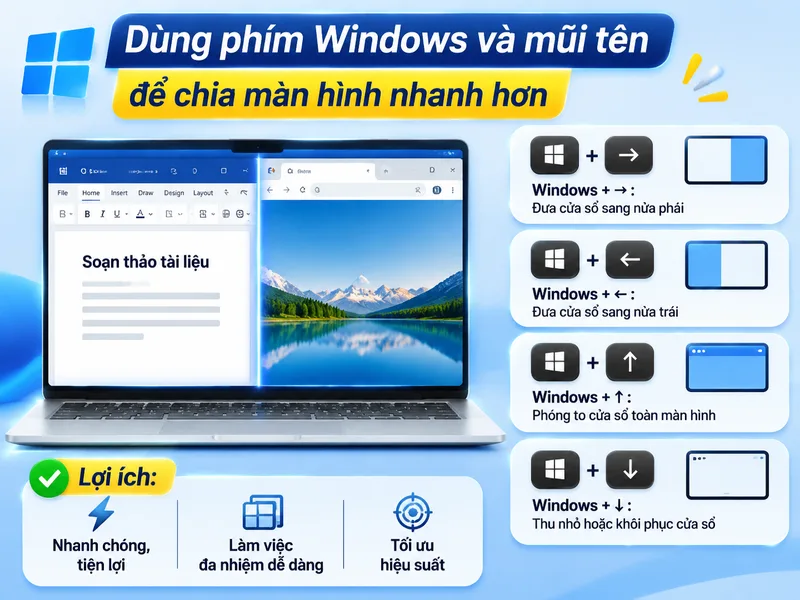
Nếu không muốn kéo chuột, chọn cửa sổ cần đặt bên trái rồi nhấn Windows + mũi tên trái. Cửa sổ sẽ nằm ở nửa trái màn hình. Tiếp theo, chọn ứng dụng còn lại và nhấn Windows + mũi tên phải. Microsoft xác nhận Windows + các phím mũi tên là cách chính thức để Snap cửa sổ.
Cách chia đôi màn hình máy tính bằng phím tắt đặc biệt tiện khi bạn làm việc với bảng tính, trình duyệt hoặc tài liệu. Windows + Z trên Windows 11 còn mở Snap Layouts để chọn bố cục nhanh. Alt + Tab giúp chuyển giữa các ứng dụng đang mở trước khi ghép chúng vào vị trí.
Trong các nội dung hỏi đáp về đa nhiệm, nhiều người nhầm chia đôi màn hình với desktop ảo. Desktop ảo tạo các không gian làm việc riêng, còn cách chia đôi màn hình máy tính hiển thị đồng thời hai cửa sổ trên cùng một desktop.
Cách chia đôi màn hình máy tính trên hệ điều hành Windows 10
Windows 10 cũng hỗ trợ Snap. Mở cửa sổ đầu tiên, kéo thanh tiêu đề sang cạnh trái hoặc phải cho tới khi xuất hiện vùng xem trước rồi thả chuột. Cửa sổ sẽ chiếm 1/2 màn hình. Sau đó chọn cửa sổ khác trong Snap Assist để lấp phần còn lại. Microsoft vẫn mô tả Snap là tính năng áp dụng cho Windows 10 và Windows 11.
Bạn cũng có thể dùng Windows + mũi tên trái hoặc phải để thực hiện cách chia đôi màn hình máy tính. Nếu Snap không hoạt động, mở Settings > System > Multitasking và kiểm tra Snap windows.
Cần lưu ý Microsoft đã kết thúc hỗ trợ miễn phí Windows 10 vào ngày 14/10/2025. Máy vẫn hoạt động, nhưng Microsoft khuyến nghị chuyển sang Windows 11 để tiếp tục nhận cập nhật bảo mật và hỗ trợ phù hợp. Đây là chi tiết đáng chú ý khi đọc các bài tin mới về thao tác Windows hiện nay.
Cách chia đôi màn hình máy tính trên macOS
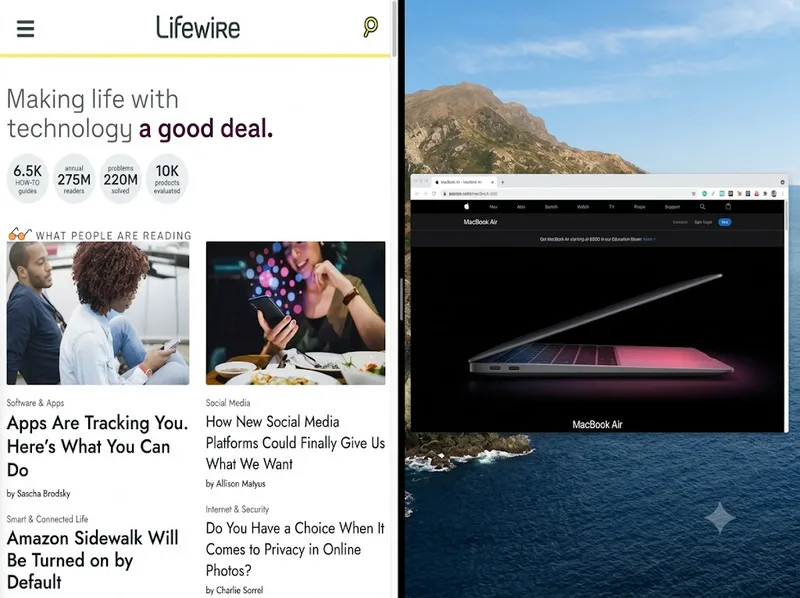
Trên Mac, Apple hỗ trợ tile cửa sổ bằng cách kéo cửa sổ tới cạnh màn hình, giữ Option trong khi kéo, dùng nút màu xanh ở góc trên bên trái hoặc chọn lệnh trong menu. Khi vùng tô sáng xuất hiện, thả cửa sổ để đặt nó vào vị trí mong muốn.
Để áp dụng cách chia đôi màn hình máy tính, bạn có thể kéo một cửa sổ sang cạnh trái và cửa sổ khác sang cạnh phải. Một lựa chọn khác là đưa con trỏ lên nút xanh rồi chọn bố cục phù hợp. Các phiên bản macOS mới hỗ trợ nhiều kiểu tiling linh hoạt, nên giao diện có thể khác đôi chút tùy phiên bản.
Nếu thích thao tác nhanh, giữ Option trong khi kéo cửa sổ tới khu vực cần đặt. Apple cũng cho phép bật hoặc tắt các tùy chọn window tiling trong Desktop & Dock. Với người chuyển từ Windows sang Mac, tên gọi và vị trí điều khiển khác nhau nhưng mục tiêu giống nhau. Cách chia đôi màn hình laptop trên Mac rất hữu ích khi đọc PDF cạnh Pages hoặc vừa họp vừa ghi chú.
Tùy chỉnh kích thước sau khi chia đôi màn hình
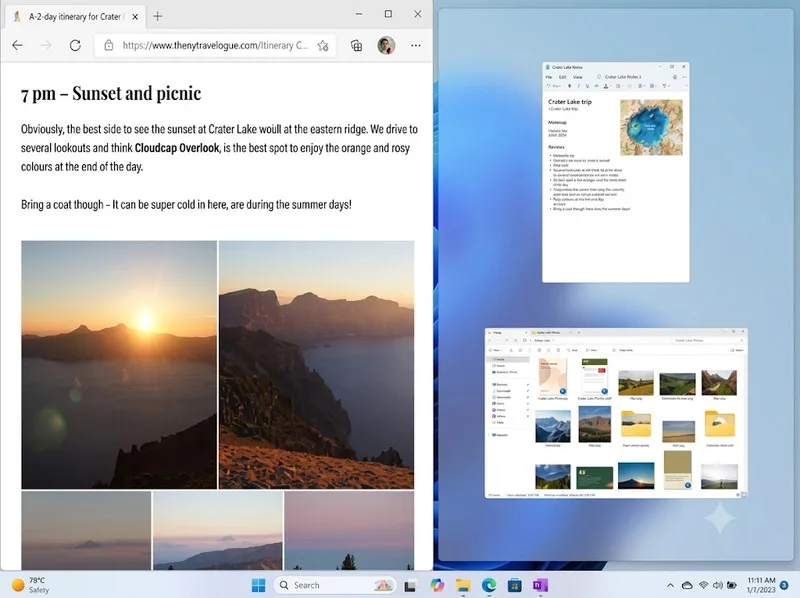
Tỷ lệ 50/50 không phải lúc nào cũng phù hợp. Trên Windows, đưa chuột vào đường phân cách giữa các cửa sổ đã Snap rồi kéo sang trái hoặc phải. Các cửa sổ liền kề có thể tự điều chỉnh theo khi bạn thay đổi kích thước.
Với cách chia đôi màn hình máy tính, điều chỉnh tỷ lệ giúp nội dung dễ đọc hơn. Nếu chữ quá nhỏ, hãy thay đổi Scale trong cài đặt hiển thị hoặc Zoom của ứng dụng. Trên Mac, bạn có thể kéo mép hoặc đường phân chia tùy chế độ tile đang dùng.
Màn hình 24–27 inch thường phù hợp với hai cửa sổ rộng; laptop nhỏ có thể hợp với một cửa sổ lớn và một cửa sổ hẹp. Mục tiêu là phân bổ diện tích theo nhiệm vụ, không nhất thiết chia đều tuyệt đối.
Lỗi thường gặp khi chia đôi màn hình và cách xử lý
-
Không Snap được trên Windows: bật Snap windows trong Settings > System > Multitasking.
-
Kéo cửa sổ nhưng không hiện vùng ghép: thử kéo sát cạnh hơn hoặc dùng Windows + phím mũi tên.
-
Windows 11 không hiện bố cục: thử Windows + Z và kiểm tra Snap Layouts.
-
Cửa sổ quá nhỏ: kéo vạch phân cách để đổi tỷ lệ.
-
Chữ khó đọc: tăng Scale hoặc Zoom thay vì tắt cách chia đôi màn hình máy tính.
-
Mac không tile đúng: kiểm tra Desktop & Dock và cài đặt window tiling.
-
Ứng dụng không thu nhỏ đủ: chọn bố cục khác.
-
Dùng nhiều ứng dụng: kết hợp Snap với Alt + Tab hoặc Task View.
-
Giao diện khác hướng dẫn: kiểm tra phiên bản hệ điều hành đang dùng.
Khi nào nên dùng cách chia đôi màn hình máy tính?
Cách chia đôi màn hình máy tính hữu ích khi công việc cần đối chiếu hai nguồn dữ liệu. Sinh viên có thể mở bài giảng cạnh tài liệu ghi chú; nhân viên văn phòng có thể đặt Excel cạnh email; người viết nội dung có thể để trình duyệt cạnh trình soạn thảo. Thay vì liên tục ẩn và mở cửa sổ, bạn giữ được bối cảnh của cả hai nhiệm vụ.
Khi họp trực tuyến, bạn có thể dành một bên cho cuộc gọi và một bên cho tài liệu. Khi học ngoại ngữ, một bên mở video, bên kia mở từ điển hoặc bài tập. Với lập trình, phân tích dữ liệu hay nghiên cứu, cách chia đôi màn hình máy tính giúp theo dõi kết quả song song với công cụ chỉnh sửa.
Tuy nhiên, không nên chia màn hình chỉ để mở thật nhiều thứ. Quá nhiều cửa sổ dễ làm giảm tập trung, đặc biệt trên laptop nhỏ. Nếu nhiệm vụ cần không gian rộng như chỉnh hình, dựng video hoặc đọc bảng tính nhiều cột, toàn màn hình có thể phù hợp hơn. Hãy chọn bố cục theo mục tiêu và kích thước màn hình.
Tổng kết
Cách chia đôi màn hình máy tính giúp tận dụng không gian hiển thị và làm việc với hai ứng dụng thuận tiện hơn. Windows hỗ trợ Snap, Snap Assist và phím tắt, còn macOS có tùy chọn tile cửa sổ linh hoạt. Hãy chọn bố cục theo kích thước màn hình và nhiệm vụ thay vì cố chia đều.
Bạn có thể tham khảo thisiseyecandy.com để mở rộng góc nhìn về công nghệ và trải nghiệm số.